Resolve 21.1 et IA
DaVinci Resolve 21.1 et l'IA : ce que l'assistant fait vraiment dans votre projet, et où il se trompe
Depuis DaVinci Resolve 21.1, sorti le 8 septembre 2026, un assistant IA comme Claude ou ChatGPT peut agir directement dans vos projets : lire une timeline, organiser des médias, poser des fondus, lancer des rendus. Il le fait en écrivant des scripts qui passent par l’API de Resolve. C’est réel, et je m’en sers en production depuis septembre 2026. Mais l’assistant ne voit pas l’image : il manipule des pistes, des numéros d’images et des propriétés. Et il lui arrive de se tromper sans le savoir, parce que certaines fonctions renvoient un résultat qui ressemble à un succès quand elles ont échoué.
Je suis vidéaste à Lyon, je filme et je monte moi-même, et mon étalonnage et mon habillage sont scriptés dans DaVinci Resolve. Cet article dit ce que Blackmagic a annoncé, ce que l’assistant sait faire une fois branché, les quatre pièges que j’ai mesurés sur mes projets, et la règle qui m’évite d’abîmer un montage.
Qu’est-ce que Blackmagic a annoncé avec Resolve 21.1 ?
Blackmagic Design a présenté Resolve 21.1 le 8 septembre 2026, au salon IBC d’Amsterdam. Le communiqué officiel met en tête l’intégration d’assistants IA : Claude, Claude Code et ChatGPT Codex sont cités nommément. Selon Blackmagic, on peut leur demander en langage courant d’analyser un projet, d’organiser des médias, de régler des paramètres et de lancer des rendus par lots. Les exemples donnés : tirer un montage des meilleurs moments d’une longue vidéo, retirer des plans inutiles, rendre les livrables. Le même jour, Adobe et Runway ont fait entrer la génération de plans dans Premiere : je l’ai rangé avec les autres nouveautés IA vidéo de septembre 2026.
Le même communiqué annonce 20 nouvelles fonctions de l’API de scripting, avec une console intégrée. C’est ce chiffre qui compte le plus pour un vidéaste, parce que l’assistant ne peut faire que ce que l’API permet.
Deux points ne figurent pas dans le communiqué. Le magazine CineD, qui a lu les notes de version, indique que le serveur qui relie l’assistant à Resolve est réservé à la version Studio, et que le scripting Python avancé quitte la version gratuite. De mon côté, je travaille sur Resolve Studio 21.1 : je ne peux pas vérifier le comportement de la version gratuite. Mise à jour du 2 novembre 2026 : les notes de version de Blackmagic confirment le second point, le scripting Python passe à Studio en 21.1 ; je détaille ce que la version gratuite perd dans DaVinci Resolve gratuit ou Studio.
Que peut faire un assistant IA dans Resolve, concrètement ?
Le branchement passe par MCP (Model Context Protocol), un standard qui permet à un assistant d’appeler des fonctions dans un autre logiciel au lieu d’en parler. Concrètement, l’assistant écrit un court script Python, Resolve l’exécute, et le résultat revient dans la conversation.
J’ai vérifié ce cadre le 30 septembre 2026 sur ma machine, en lecture seule, sur un projet réel de 597 plans en piste V1 :
- le script tourne dans un Python 3.14 isolé : l’import du module
osest refusé (« import not allowed »), donc pas d’accès au disque ni au réseau par défaut. Un mode séparé, moins bridé, existe pour les cas qui en ont besoin ; - l’outil annonce un délai d’exécution de 10 secondes par défaut, 60 au maximum. Une analyse longue doit donc être découpée ;
- la bibliothèque de calcul numpy n’est pas disponible dans ce Python-là : les traitements d’image lourds restent à faire à côté.
Côté fonctions, le journal des modifications de l’API 21.1, livré avec le logiciel, liste notamment : les fondus et la vitesse d’un plan (Get/SetFades, Speed), l’ajout de transitions (AddTransition), la création de clips multicam et l’alignement automatique des plans, la transcription d’un clip, la normalisation du son de la timeline, les préréglages de rendu et de projet. J’ai vérifié sur mon projet que les fonctions de fondu et de transition existent bien sur les plans de la timeline.
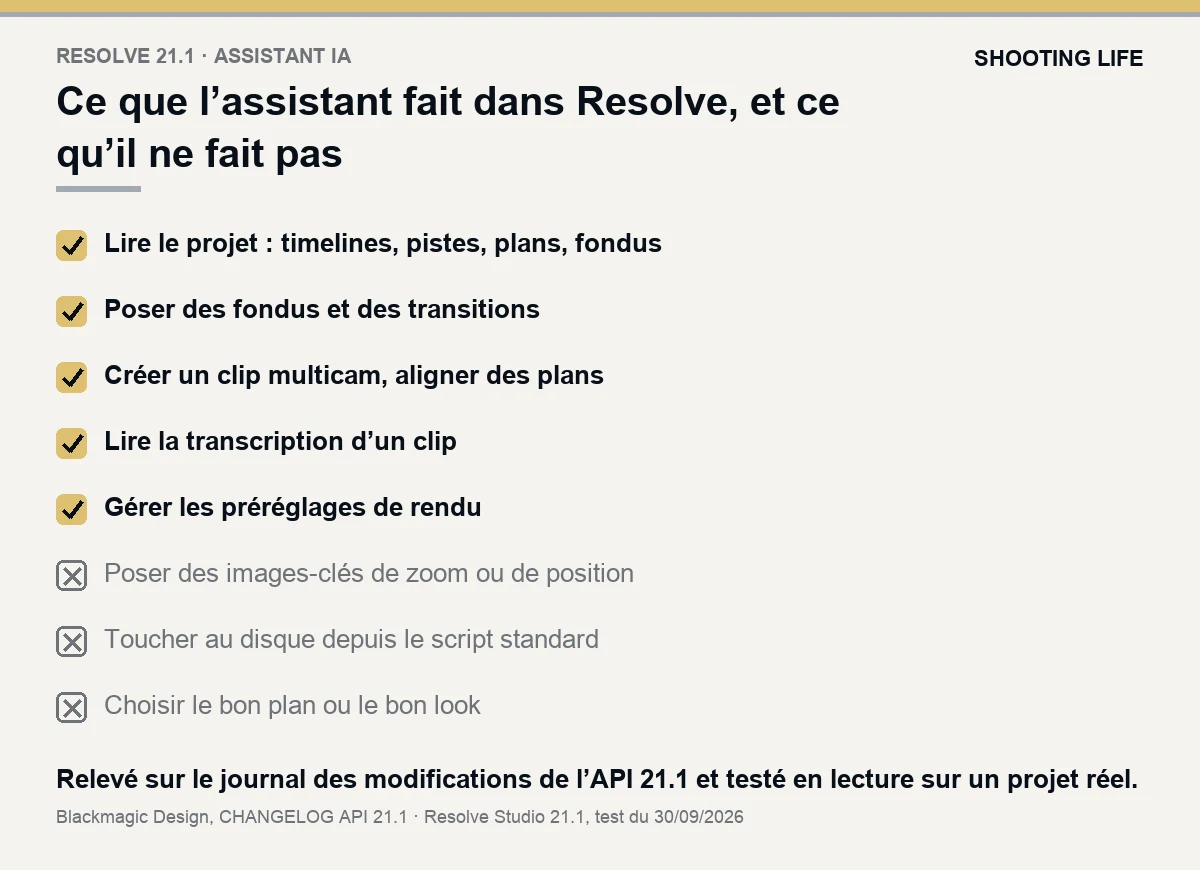
Ce qu’il ne fait pas : en cherchant dans la documentation de l’API livrée avec la 21.1, je n’ai trouvé aucune fonction pour poser des images-clés de zoom ou de position sur la page de montage. Un recadrage animé reste un geste manuel. Et surtout, l’assistant ne regarde pas vos images : il ne sait pas si un plan est flou, si un regard tombe juste ou si une couleur de peau a viré. Côté ChatGPT seul, sans Resolve, OpenAI prévient lui-même qu’une vidéo jointe peut ne pas être analysée en entier : j’ai rassemblé ce que ses pages d’aide disent d’un fichier vidéo. Trier des rushs demande donc d’autres outils, que je décris dans ma méthode de dérush assisté par IA, et ses erreurs. Pour ce qui existe déjà comme outils d’IA dans Resolve (reconnaissance des visages, IntelliSearch, isolation de voix), je les ai détaillés dans ce que l’IA change vraiment pour vos films en 2026.
Où l’assistant se trompe-t-il, et pourquoi ne le voit-il pas ?
Les erreurs qui coûtent cher ne sont pas les plantages : un plantage se voit. Ce sont les échecs silencieux. Voici les quatre que j’ai mesurés en posant des plans par script sur mes projets.
1. Le refus déguisé en succès. La documentation indique que AppendToTimeline renvoie la liste des plans posés. Quand la pose est refusée, j’ai obtenu une liste contenant une valeur vide : une liste non vide, donc un test « est-ce que ça a marché ? » répond oui. Un script qui ne relit pas la piste annonce un travail fini alors qu’il manque des plans. Sur un montage multicam, c’est ainsi que la piste son de référence a disparu sans le moindre message. La synchronisation des angles elle-même a ses pièges, que j’ai détaillés à part : les trois cas où la synchronisation d’un multicam DaVinci Resolve décale la cérémonie.
2. La cadence de la source, pas celle de la timeline. Les points d’entrée et de sortie d’un plan se comptent en images de la source. Demander 143 images d’un clip filmé à 60 images par seconde donne 2,4 secondes dans la timeline, pas les 5,96 secondes attendues sur une timeline à 24 images par seconde.
3. L’image de fin exclue. Demander un plan de l’image 100 à l’image 200 donne un plan de 100 images, pas de 101. Un script qui retire une image « par prudence » laisse une image noire à chaque coupe quand les plans sont posés bout à bout sur une grille.
4. Le son qui bloque l’image. Un clip qui porte une piste audio est refusé quand la piste son d’en face est occupée. Sur une série de 300 plans d’illustration, la corrélation était totale : 89 refus, et les 89 clips refusés avaient tous du son ; les 211 poses réussies n’en avaient aucun. La parade : poser la vidéo seule.
| Piège | Ce qui se passe | La parade |
|---|---|---|
| Refus déguisé en succès | La fonction renvoie un résultat non vide alors que rien n'est posé | Relire la piste après chaque pose |
| Cadence de la source | 143 images d'un clip à 60 i/s font 2,4 s, pas 5,96 s | Convertir avec la cadence réelle du clip |
| Image de fin exclue | Une image noire à chaque coupe | Fin = début + nombre d'images |
| Son qui bloque l'image | 89 refus sur 300 plans, tous avec du son | Poser la vidéo seule |
Aucun de ces pièges n’est propre à l’IA : ils existaient déjà pour tout script Resolve. La différence, c’est la vitesse. Un assistant enchaîne des dizaines d’actions en une minute, et une erreur silencieuse se répète autant de fois.
Vous êtes vidéaste et vous voulez brancher l'IA sur votre montage sans casser vos projets ? Écrivez-moi : je forme des vidéastes à ces méthodes, à partir de ce que j'utilise en production.
Comment je m’en sers sans abîmer un montage ?
Ma règle tient en quatre verbes : lire, poser, relire, regarder.
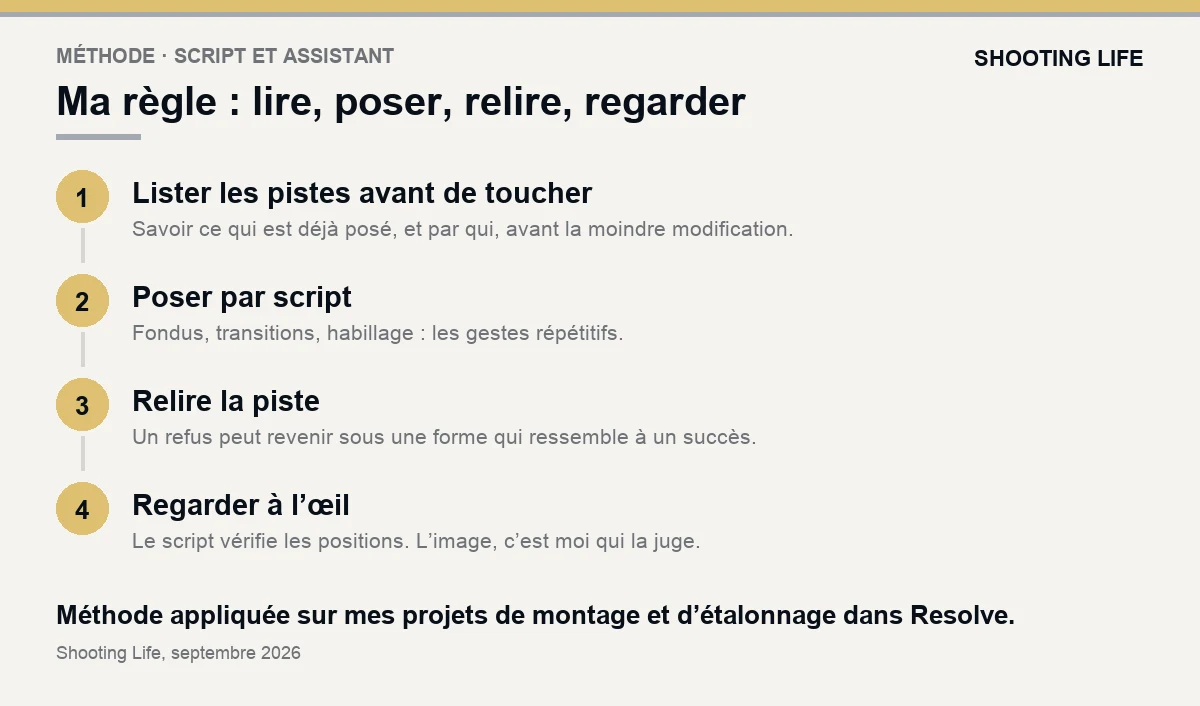
Lire avant de toucher. Je fais lister le nom et l’étendue de chaque élément de chaque piste avant toute modification. J’ai appris celle-là à mes dépens : sur un montage, l’assistant a pris une piste pour une couche de clips d’ajustement en ne regardant que leurs propriétés. C’était en réalité la copie d’une version précédente du montage, posée au-dessus. Et un vrai clip d’ajustement a été vidé au passage, ce qui ne se rattrape pas par script. Depuis, on ne modifie jamais une timeline sur laquelle on vient de travailler : on la duplique.
Poser par script ce qui est répétitif. Fondus, transitions, textes d’habillage, réglages identiques sur des dizaines de plans. C’est là que l’assistant est utile, parce que ce sont des gestes où l’œil n’apporte rien.
Relire la piste. Après chaque pose, on relit ce qui est réellement dans la timeline, pas ce que la fonction a répondu. C’est la parade aux quatre pièges ci-dessus.
Regarder à l’œil. Le script vérifie des positions, pas des images. Un jour, une correction de balance et d’exposition par script est passée sur tout un film. Les mesures étaient propres, mais elles effaçaient des choix de lumière : des guirlandes chaudes, une soirée volontairement sombre. J’ai tout annulé pour ne garder que la correction des plans surexposés, qui sont un défaut objectif. C’est exactement la limite de l’outil : il exécute, il ne juge pas.
Si vous livrez aussi des vidéos de marque avec des plans générés par IA, c’est une autre question, avec ses propres obligations : je l’ai détaillée dans l’article sur la mention IA obligatoire depuis le 2 août 2026. Et pour décider quels plans générer et lesquels tourner, voir ma grille pour une vidéo d’entreprise.
Faut-il passer à Resolve 21.1 pour l’IA ?
Oui, si vous répétez les mêmes gestes sur beaucoup de plans (habillage, fondus, rendus en plusieurs formats), si vous travaillez déjà sur Resolve Studio, et si vous acceptez de relire chaque résultat. Le gain vient des tâches mécaniques, pas des décisions.
Non, ou pas tout de suite, si vous travaillez sur la version gratuite et comptiez sur ses scripts : lisez d’abord les notes de version de la 21.1. Et non si vous espérez que l’assistant choisisse vos plans. Il ne voit pas l’image.
Dans tous les cas, faites vos premiers essais sur une copie de projet, jamais sur un montage client. L’assistant exécute vite, y compris une mauvaise instruction. Et si vous débutez dans le film de mariage, la question des heures vient avant celle de l’outil : j’ai compté les 22 à 26 heures de travail d’un film quand on devient vidéaste de mariage.
Sources : Blackmagic Design, communiqué « DaVinci Resolve 21.1 » (8 septembre 2026, en anglais) ; CineD, « DaVinci Resolve 21.1 Released » (9 septembre 2026, en anglais) ; journal des modifications de l'API de scripting (CHANGELOG.md) et README livrés avec DaVinci Resolve Studio 21.1.0.14. Pages et fichiers consultés le 30 septembre 2026. Les tests décrits ont été faits sur ma machine. Les deux infographies ont été produites à partir de ces documents et de ma méthode de travail ; elles ne contiennent aucune image générée par IA.